Отключение слежения в Windows

30 апреля 2023
Введение
С момента выхода новой версии ОС от Microsoft, в Интернете появилась масса информации о слежке Windows 10 и о том, что ОС шпионит за своими пользователями, непонятным образом использует их личные данные и не только. Беспокойство понятно: люди думают, что Windows 10 собирает их персонализированные личные данные, что не совсем так. Также, как и ваши любимые браузеры, сайты, да и предыдущая версия Windows, Microsoft собирает анонимные данные для улучшения ОС, поиска, других функций системы… Ну и для показа вам рекламы. Если вы сильно обеспокоены безопасностью своих конфиденциальных данных и хотите обеспечить их максимальную сохранность от доступа Microsoft, в этой инструкции несколько способов отключить слежку Windows 10, подробное описание настроек, позволяющих максимально эти данные обезопасить и запретить Windows 10 шпионить за вами.

Одно из побочных действий отключения слежения Windows 10 - появление в настройках надписи «Некоторыми параметрами управляет ваша организация».
Отключение слежки Windows 10
В настройках Windows 10 имеется целый раздел «Конфиденциальность» для настройки соответствующих параметров и отключения некоторых функций, имеющих отношение к «слежке». Нажмите на клавиатуре сочетание клавиш Win+I, либо нажмите Пуск -> Параметры ПК, после чего выберите нужный пункт.
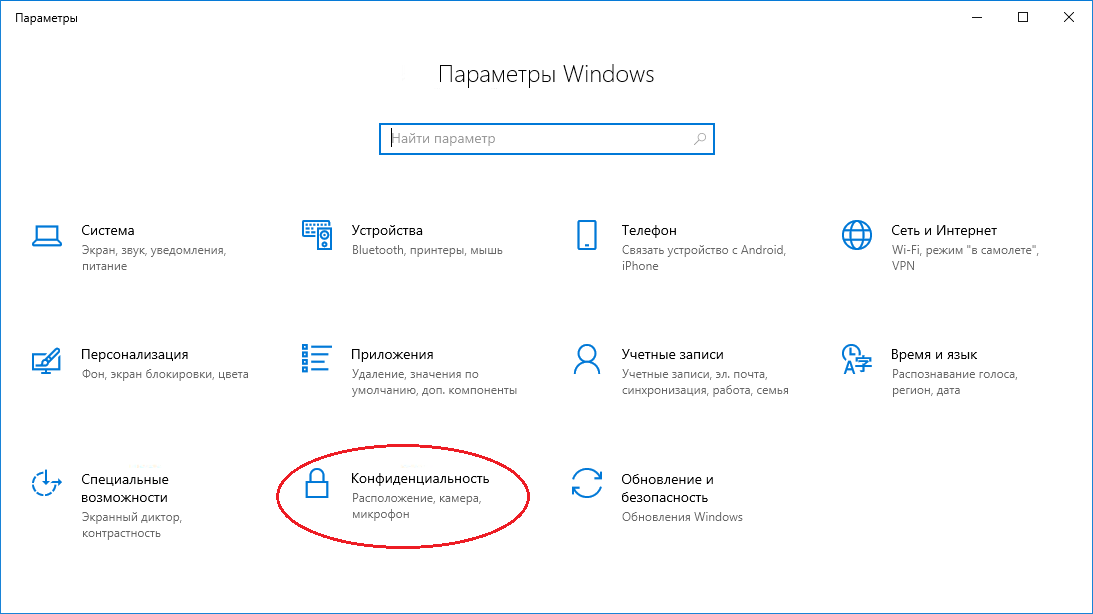
В параметрах конфиденциальности есть целый набор пунктов, каждый из которых рассмотрим по порядку:
Общие

На вкладке «Общие» здоровым параноикам рекомендую отключить все опции, кроме 3-й:
Голосовые функции
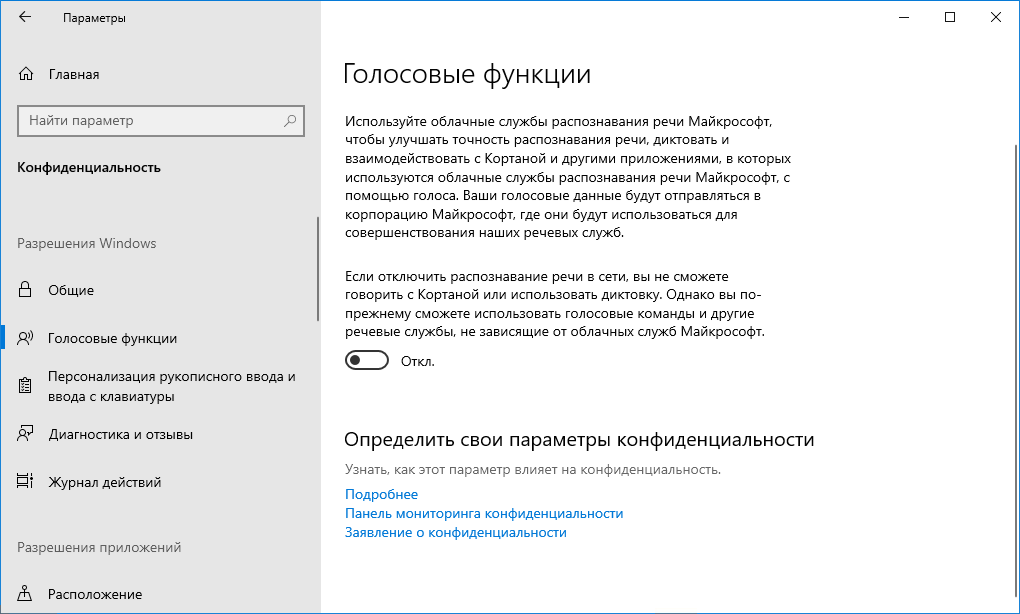
В разделе «Голосовые функции» вы можете отключить голосовое управление Кортана, однако в других приложениях использующих голосовые функции данная опция никак не повлияет.
Персонализация рукописного ввода и ввода с клавиатуры
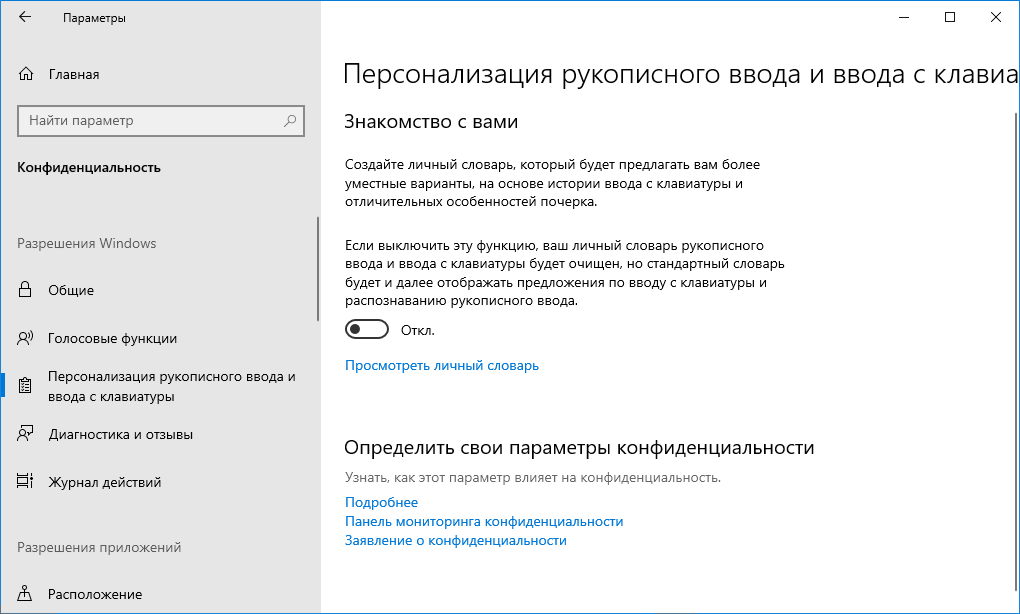
В разделе «Персонализация рукописного ввода и ввода с клавиатуры» также предлагается отключить распознавание рукописного ввода и ввода с клавиатуры, тем самым вводимые вами данные не будут передаваться в сервисы Майкрософт.
Диагностика и отзывы
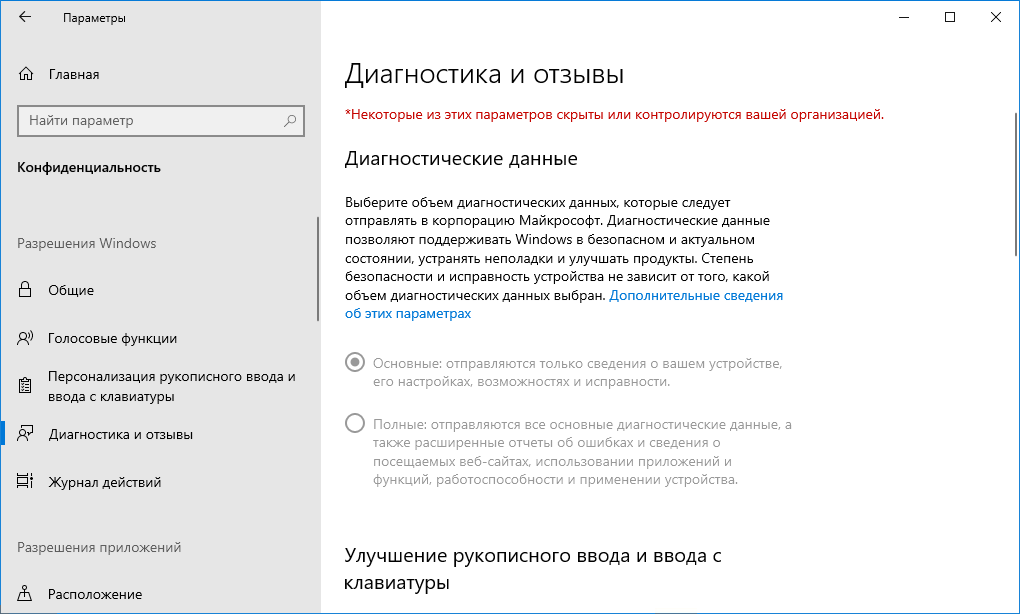
В разделе «Диагностика и отзывы» желательно по возможности отключить все пункты, здесь происходит самый большой объём собираемой Microsoft информации.
Журнал действий
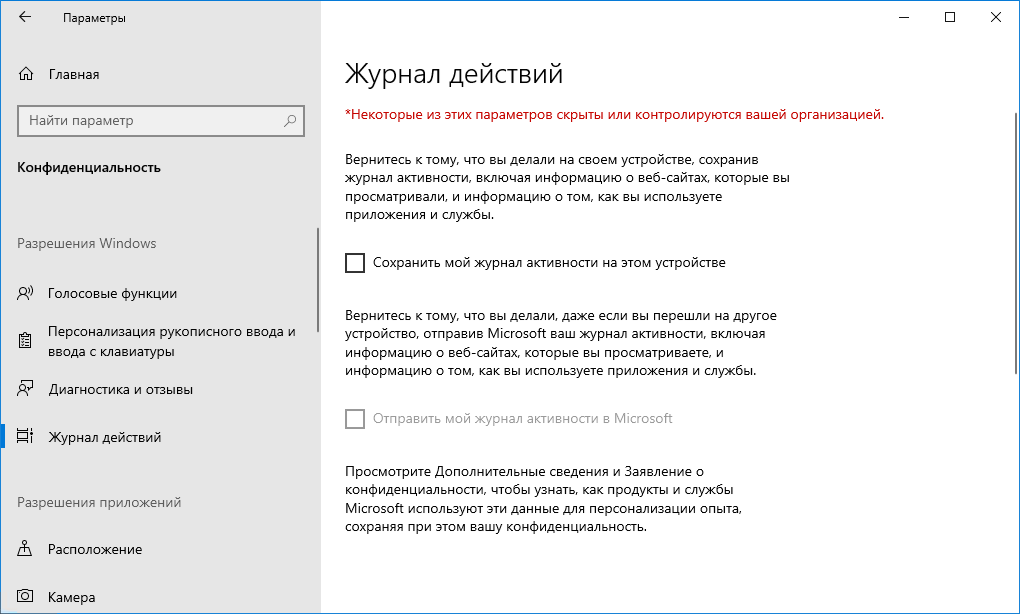
Раздел «Журнал действий» также является одним из наиболее обширных по собираемому количеству информации, здесь также по возможности всё должно быть отключено.
Расположение
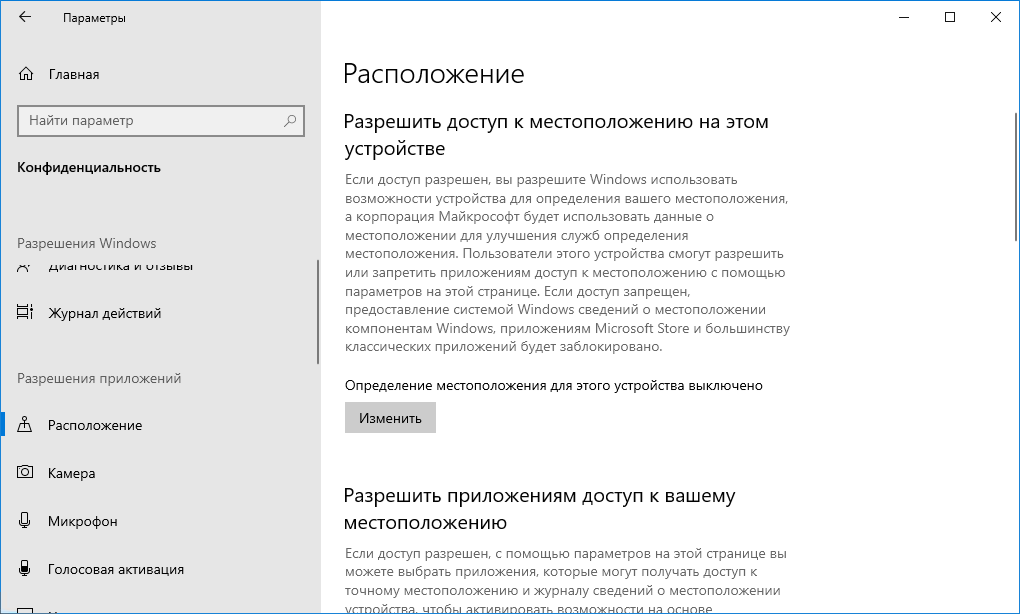
В разделе «Расположение» вы можете отключить определение местоположения для вашего компьютера в целом (отключается и для всех приложений), а также для каждого приложения из тех, что могут использовать такие данные.
Камера, микрофон, голосовая активация, уведомления, сведения учетной записи, контакты, календарь, телефонные звонки, журнал вызовов, электронная почта, задачи, обмен сообщениями, радио и другие устройства
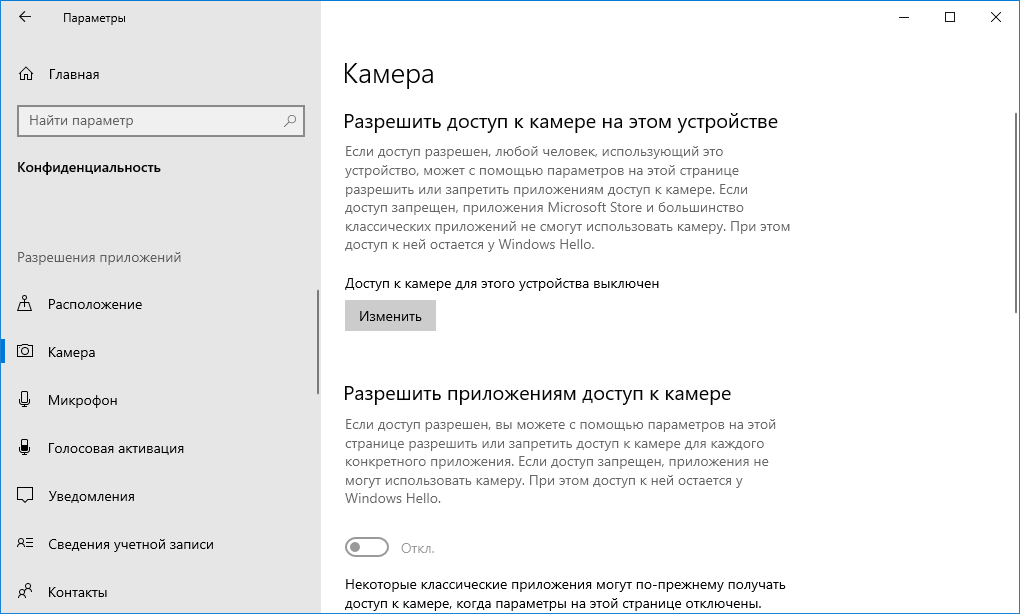
Все эти разделы позволяют переключить в положение «Выключено» использование приложениями соответствующего оборудования и данных вашей системы (самый безопасный вариант). Также в них можно разрешить их использование для отдельных приложений и запретить для других.
Фоновые приложения
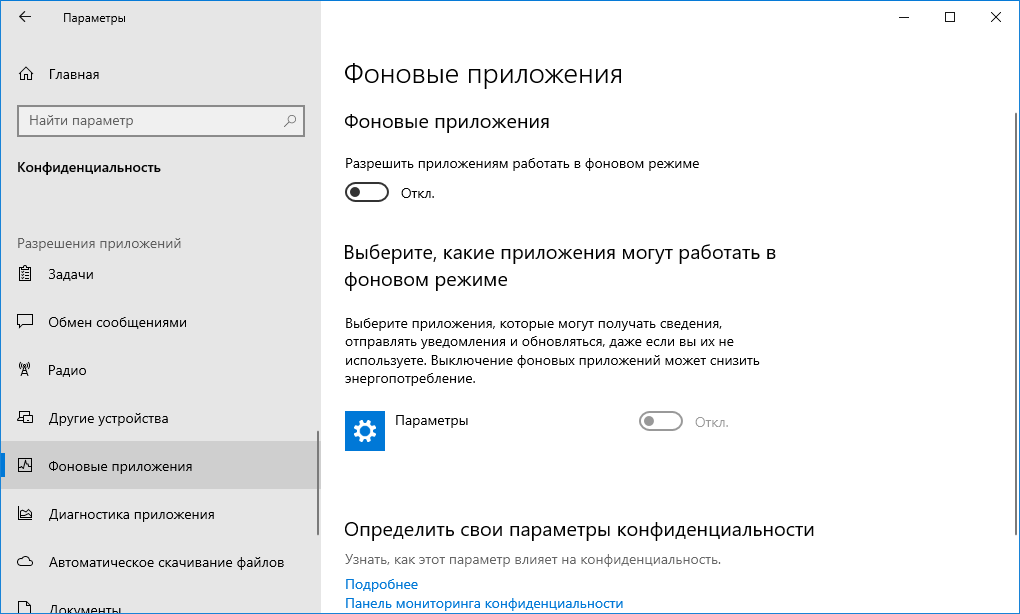
Многие приложения Windows 10 продолжают выполняться даже когда вы ими не пользуетесь и даже если их нет в меню «Пуск». В разделе «Фоновые приложения» вы можете отключить их, что позволит не только предотвратить отправку каких-либо данных, но и сэкономить заряд батареи ноутбука или планшета.
Дополнительные параметры которые может иметь смысл отключить в параметрах конфиденциальности:
- Использование приложениями данных вашего аккаунта (в разделе Сведения учетной записи).
- Разрешение приложениям доступа к контактам.
- Разрешение приложениям доступа к электронной почте.
- Разрешение приложениям использовать диагностические данные (в разделе Диагностика приложения).
- Разрешение приложениям доступа к устройствам.
Дополнительный способ дать Майкрософт меньше информации о себе - использовать локальную учетную запись, а не учетную запись Майкрософт.
Дополнительные настройки конфиденциальности и безопасности
Также вы можете отключить (или поставить запуск вручную) службу Windows «Служба диагностического отслеживания», так как она также занимается отправкой данных в Майкрософт в фоновом режиме, при этом ее отключение не должно влиять на работоспособность системы.
Запрет телеметрии через реестр Windows
Прежде, чем производить действия, описанные ниже в этой статье, обязательно сделайте резервную копию системы. Это можно сделать с помощью какого-то стороннего ПО или с помощью создания контрольной точки восстановления для системного диска в «Защита системы» Windows.
Запустите редактор реестра и перейдите по следующему пути:
HKEY_LOCAL_MACHINE\SOFTWARE\Policies\Microsoft\Windows\DataCollection
Здесь надо создать новый параметр:
AllowTelemetry
(тип DWORD 32-bit) и присвоить ему значение ноль.
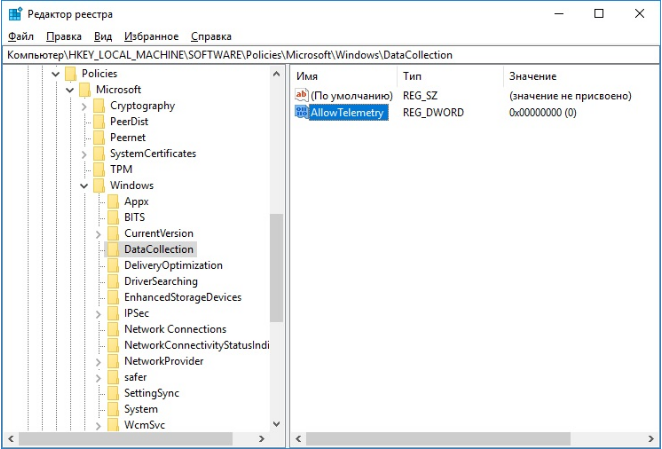
Если вас не пугает командная строка, то аналогичное действие можно выполнить так:
reg add HKEY_LOCAL_MACHINE\SOFTWARE\Policies\Microsoft\Windows\DataCollection\ /v AllowTelemetry /t REG_DWORD /d 0 /f
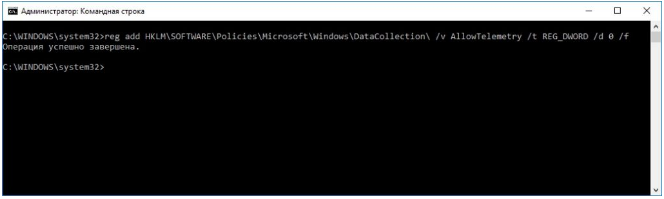

Для того чтобы настройки реестра применялись, не забывайте, что нужно полностью перегрузить компьютер.
Отключение и удаление служб DiagTrack и dmwappushservice
Также нужно отключить две службы Windows:
- DiagTrack
- dmwappushservice
Сделать это можно через оснастку «Службы» или в «Управление компьютером». Нужно остановить службу и поменять тип запуска на Отключено.
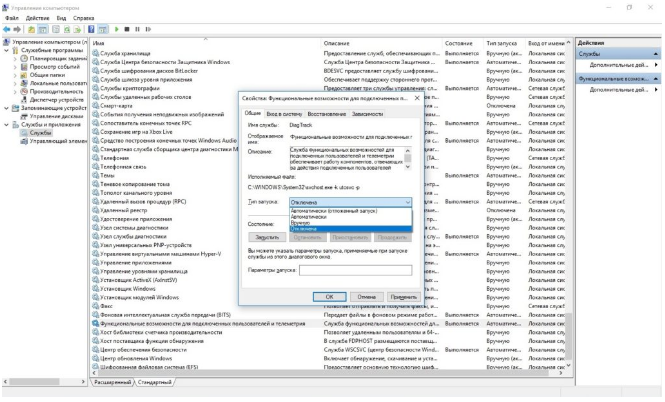
Раньше служба DiagTrack имела отображаемое имя «Служба диагностического отслеживания» (в английской версии «Diagnostics Tracking Service»), но после очередного обновления Microsoft ее переименовала в «Функциональные возможности для подключенных пользователей и телеметрия» («Connected User Experiences and Telemetry»). Имейте это в виду и учтите на будущее. Нужно ориентироваться прежде всего на имя службы, а не на отображаемое название. Хотя от MSFT можно ожидать уже чего угодно - могут и имя службы сменить.
Аналогично поступаем и со службой маршрутизации push-сообщений WAP — dmwappushservice (отображаемое имя «dmwappushsvc»)
В принципе эти сомнительные службы вообще можно смело удалить из системы, на работе Windows 10 это никак не скажется. Для этого проще всего воспользоваться командной строкой, запущенной с правами администратора.
Выполняем две команды:
sc delete DiagTrack
sc delete dmwappushservice
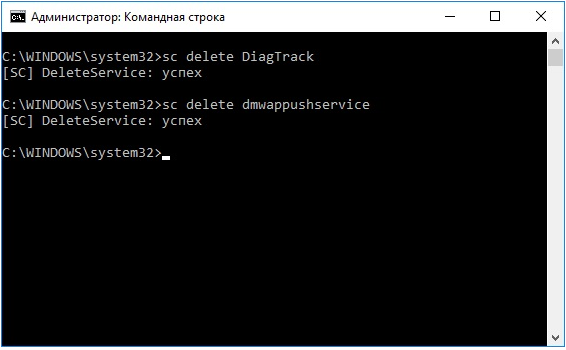
После такого как службы телеметрии и слежения выключены, можно почистить папку, в которой скапливалась информация, подготовленная к отправке:
C:\ProgramData\Microsoft\Diagnosis\ETLLogs\AutoLogger
Отключение телеметрии через групповые политики Windows
Настройки телеметрии можно также сделать через так называемые групповые политики. Но это относится только к редакции Windows 10 «Enterprise».
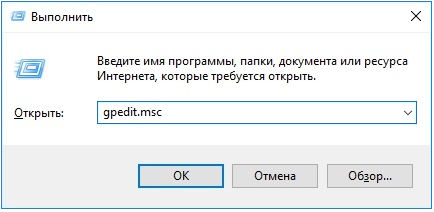
Запускаем редактор групповой политики.
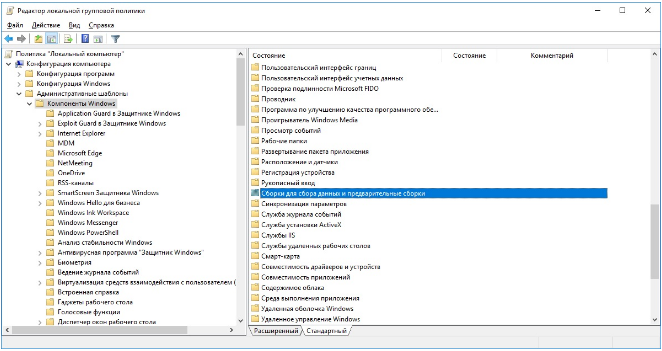
Переходим в раздел «Сборки для сбора данных и предварительные сборки».
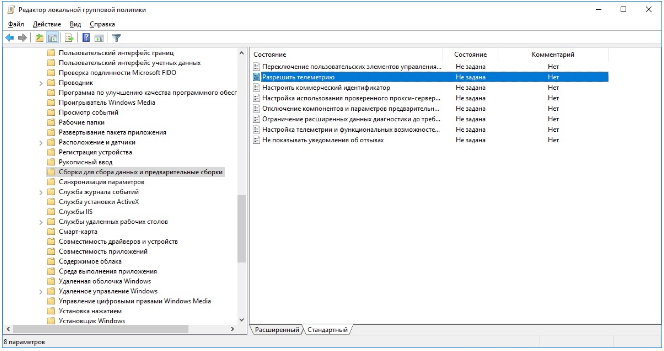
Здесь находим «Разрешить телеметрию»
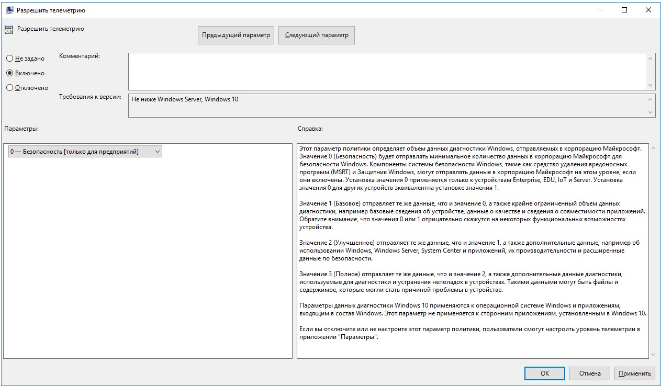
Заходим внутрь, включаем и выбираем из списка: 0 - Безопасность (только для предприятий).
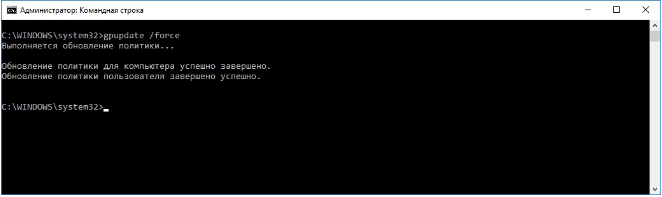
Для ускорения применения политики перегрузите ПК или выполните из под администратора команду:
gpupdate /force
Дополнительная информация
Возможные проблемы, вызываемые программами для отключения слежки Windows 10 (создавайте точки восстановления, чтобы при необходимости можно было легко откатить изменения):
- Отключение обновлений при использовании параметров по умолчанию - не самая безопасная и полезная практика.
- Добавление множества доменов Майкрософт в файл hosts и правила брандмауэра (блокировка доступа к этим доменам), последующие возможные проблемы с работой некоторых программ, которым требуется доступ к ним (например, проблемы с работой Skype).
- Потенциальные проблемы с работой магазина Windows 10 и некоторых, иногда необходимых, служб.
- При отсутствии точек восстановления — сложность вручную вернуть параметры в исходное состояние, особенно для начинающего пользователя.
И в завершение мнение автора: на мой взгляд, паранойя по поводу шпионства Windows 10 излишне раздута, и куда чаще приходится сталкиваться именно с вредом от отключения слежки, особенно начинающими пользователями с помощью бесплатных программ для этих целей. Из функций, которые действительно мешают жить могу отметить лишь «рекомендуемые приложения» в меню Пуск, а из опасных - автоматическое подключение к открытым сетям Wi-Fi.
Особенно удивительным мне кажется тот факт, что никто так сильно не ругает за шпионство свой Андроид-телефон, браузер (Google Chrome, Яндекс), социальную сеть или мессенджер, которые всё видят, слышат, знают, передают куда следует и не следует и активно используют именно личные, а не обезличенные данные.